Facturación
Para poder realiza cotizaciones o existencia de producto es necesario ingresar a la pantalla principal de Oddo en el apartado de
Sitio Web como se muestra en la imagen
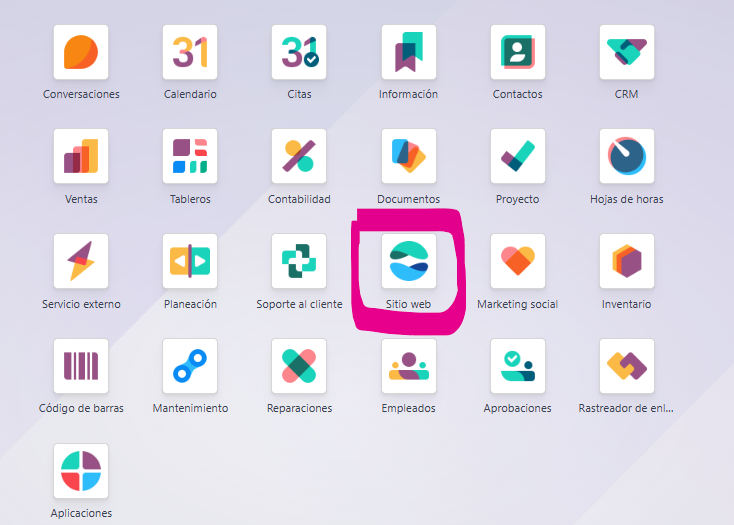
y seleccionamos la opción de llantas

en el apartado de buscado, se puede buscar por modelos , marca
al seleccionar le modelo de despliega esta ventana
para validad la disponibilidad de las existencia las encuentra en la imagen ejemplo
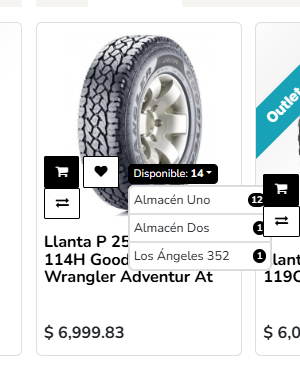
te indica la disponibilidad en sucursales
ojo antes de dar un precio al cliente hay que validad las lista de precios que tiene el cliente
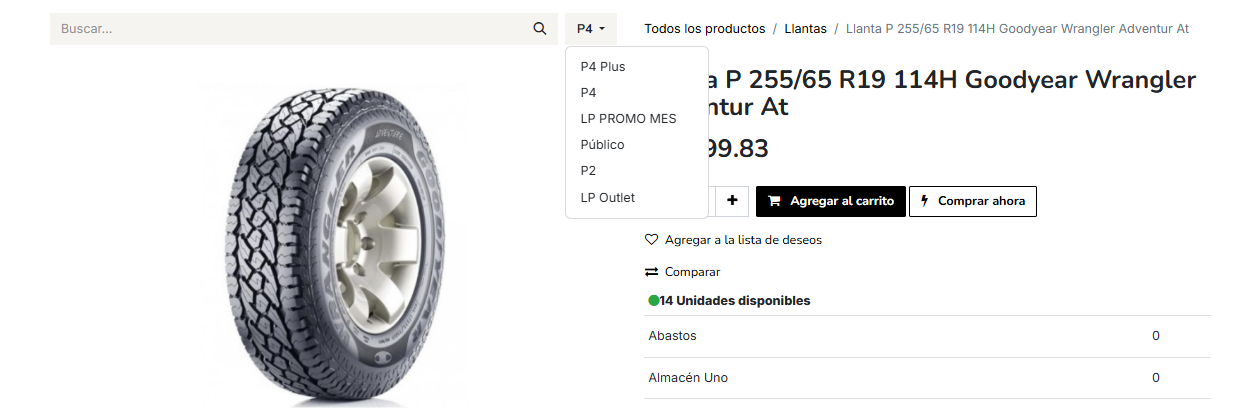
la lista de precios la venta general es la P4 sin servicios
P4 plus con servicios montaje, valvula y balanceo)
si la venta se va a realizar se genera una cotización y generar el MT con la mercancía
:::::::::::::::::::::::::::::::::::::::::::::::::::::::::::::::::::::::::::::::::::::::::::::::::::::::::::::::::::::::::::::::::::::::::::::::::::::::::::::::::::::::::::::::::::::::::::::::::::::::::::::::::::::::::::::::::::::::::::
Como se Genera un MT
Modulo de Invetarios/ Operaciones / Transferencia manual
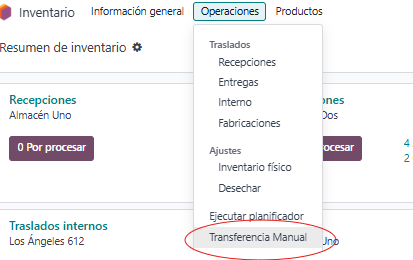
se selecciona Nuevo
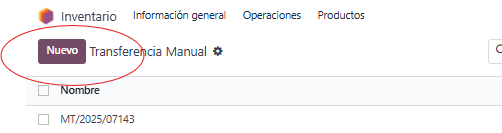
se desplegara esta pantalla
Observaciones
Almacén = La sucursal de quien lo va a recibir
Ruta = De donde sale la mercancía
Producto = La descripción de mercancía
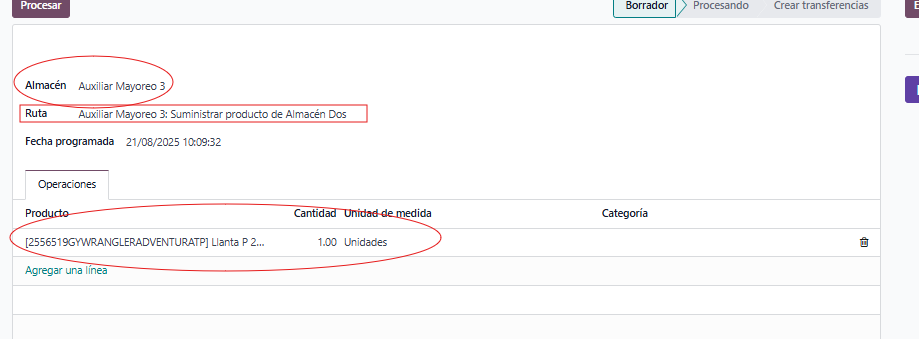
confirmando este proceso generara un folio de rastreo como la siguiente imagen
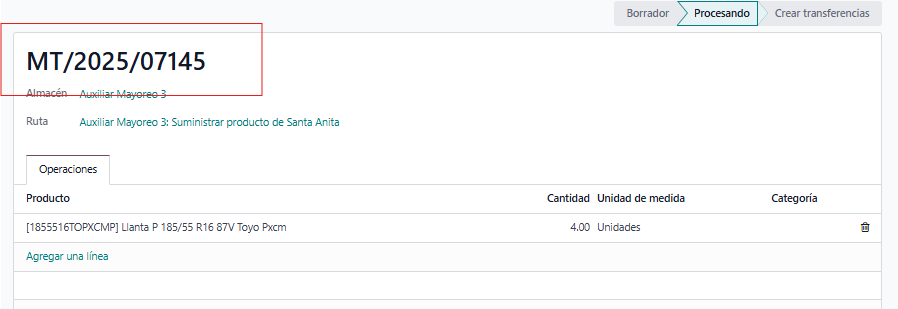
Este se le pasa a la área correspondiente para que te lo validen
Cotizacion
(agregar el producto) 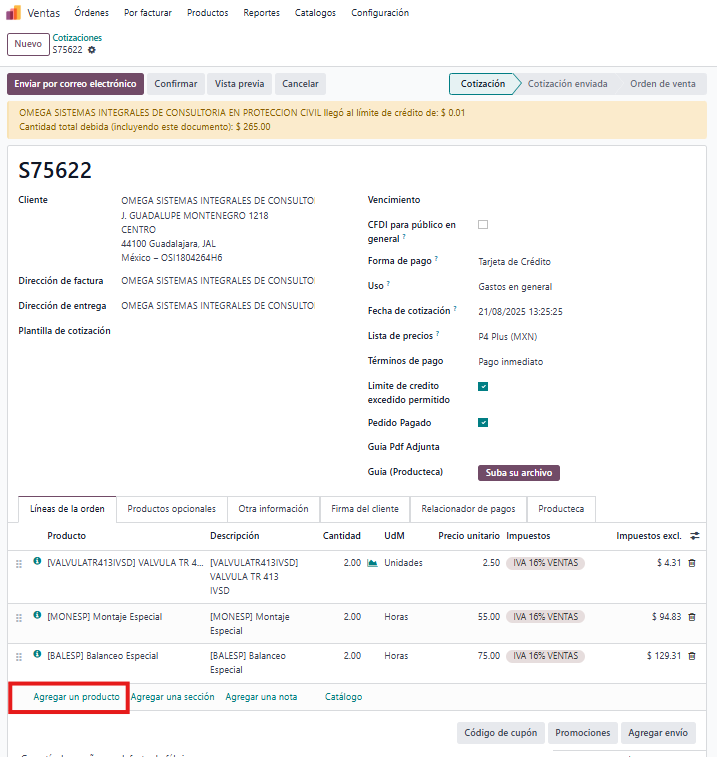
En la pestaña de OTRA INFORMACION debes llenar el campo de ORIGEN, en la parte de SEGUIMIENTO 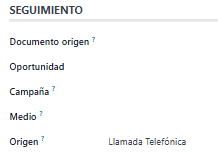
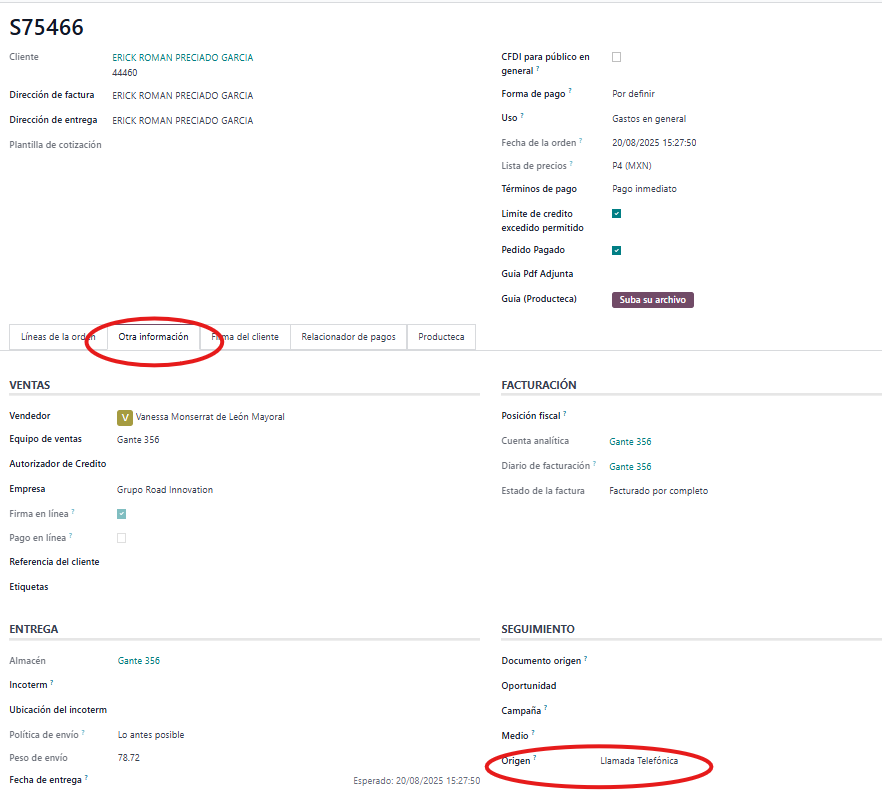
Al guardar la cotización se genera una orden de venta
:::::::::::::::::::::::::::::::::::::::::::::::::::::::::::::::::::::::::::::::::::::::::::::::::::::::::::::::::::::::::::::::::::::::::::::::::::::::::::::::::::::::::::::::::::::::::::::::::::::::::::::::::::::::::::::::::::::::::::
Orden de venta
Lo primero que debemos hacer es aplicar pago estos se hará de la siguiente forma
Relacionador de pagos en tu orden de venta vas a la pestaña de relacionador de pagos les das en agregar una línea y procedes a llenar con los datos del pago (esta forma es importante al aplicar servicios financieros con pago en tarjeta)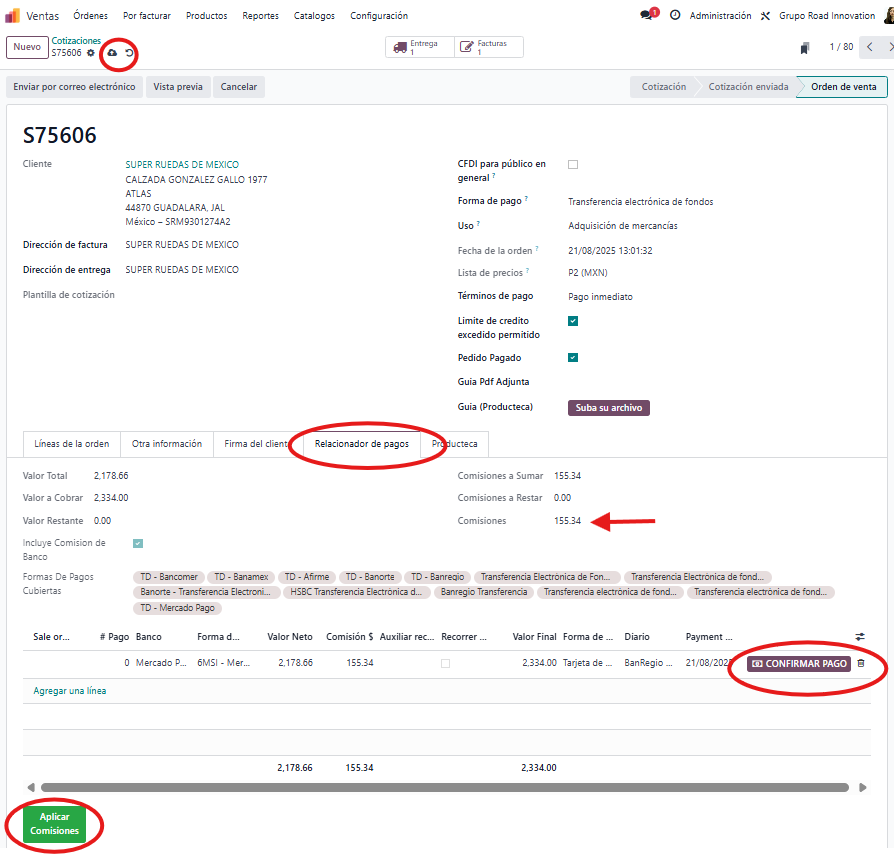
Una vez capturado los detalles del pago en el caso de pago con tarjeta debes dar click en el botón para que los correspondiente se sume y se agreguen al momento de facturar
Posterior le darás a la nube para guardar cambios 
En la línea del pago al final aparecerá el botón de 
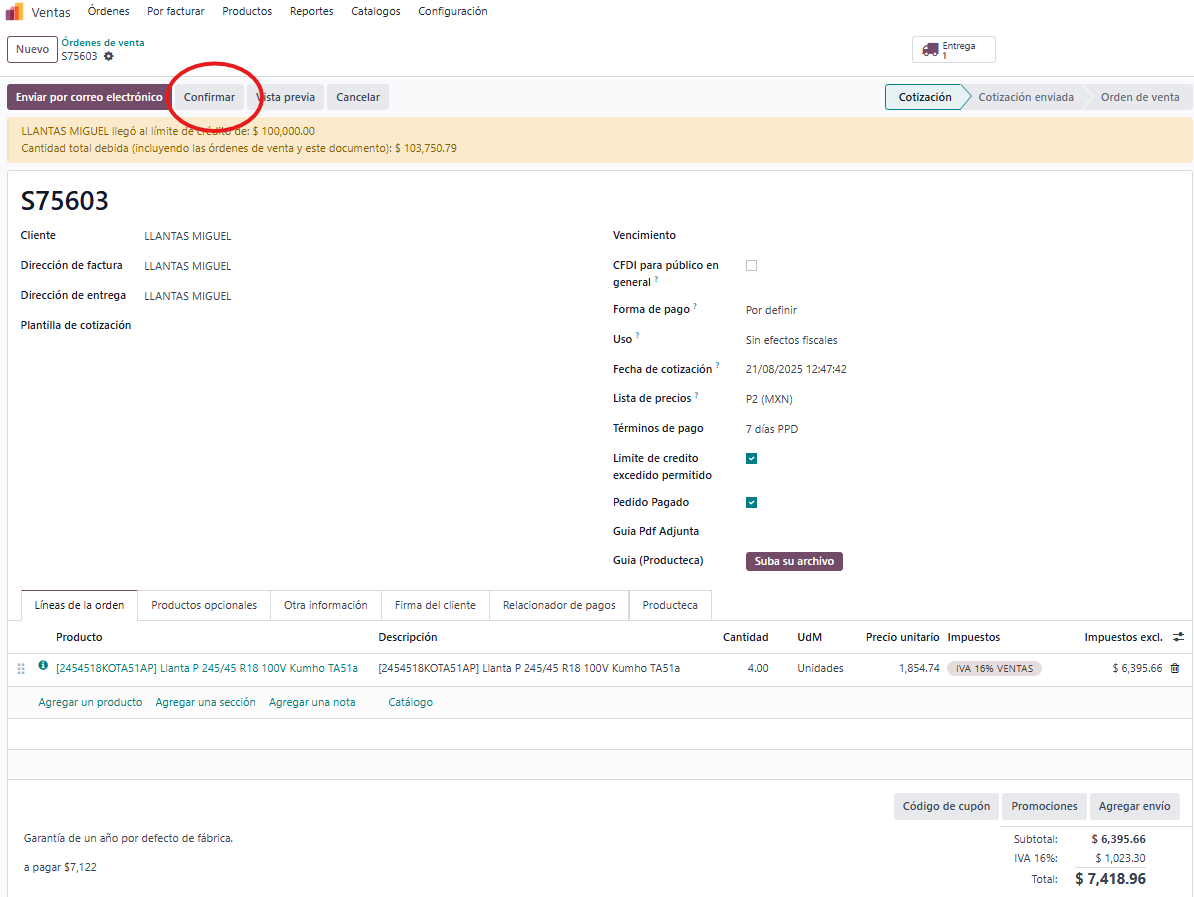
confirmar la orden la venta
en esta parte damos de alta las tareas
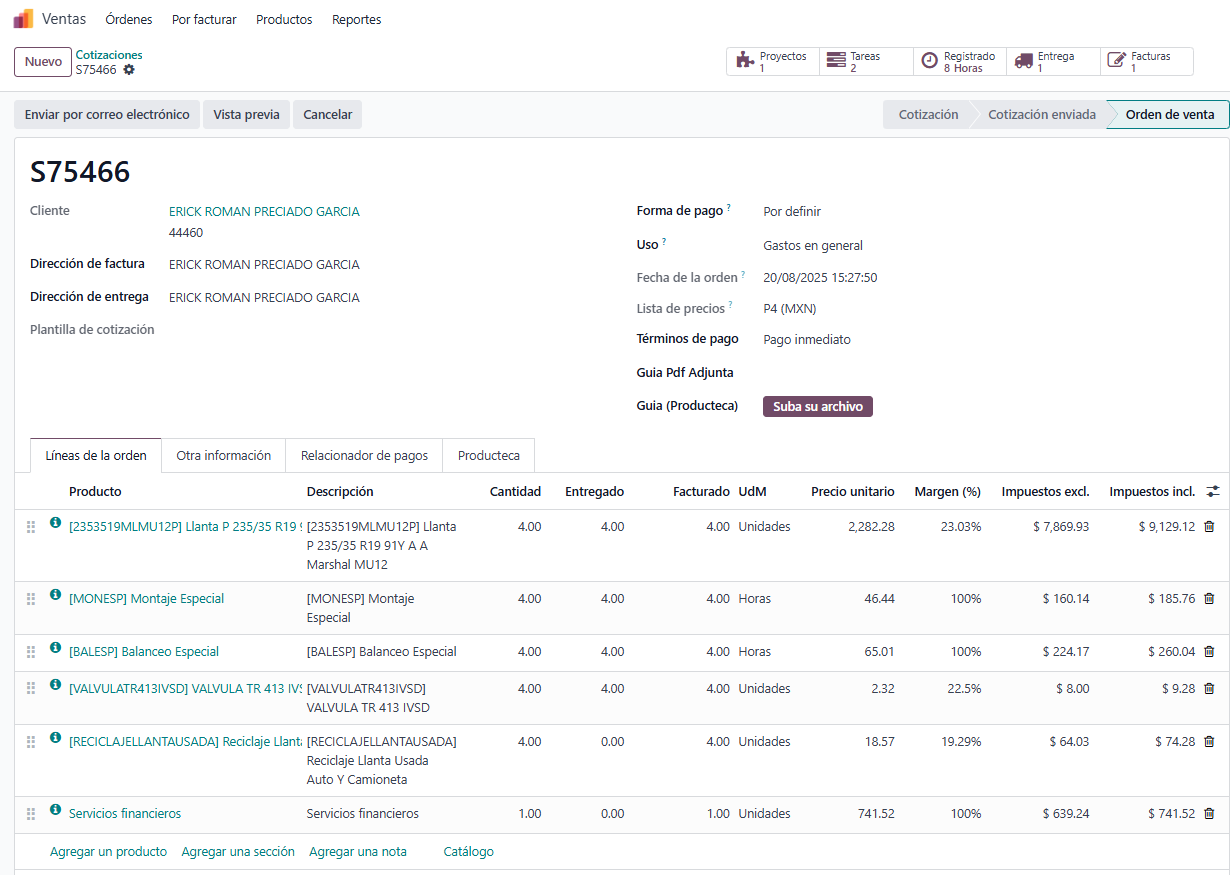
Asignan las tareas al montador y las horas dandole click en tareas Aparecerá la siguiente ventana en la cual darás click en cada una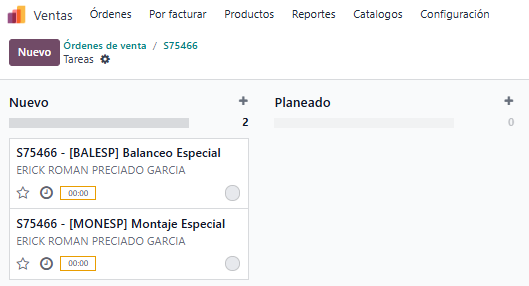
Al darle click aparecerá esta ventana y asignarás el montador a la tarea,
el número de horas va en función de cuántos hacen 4 horas 4 balanceos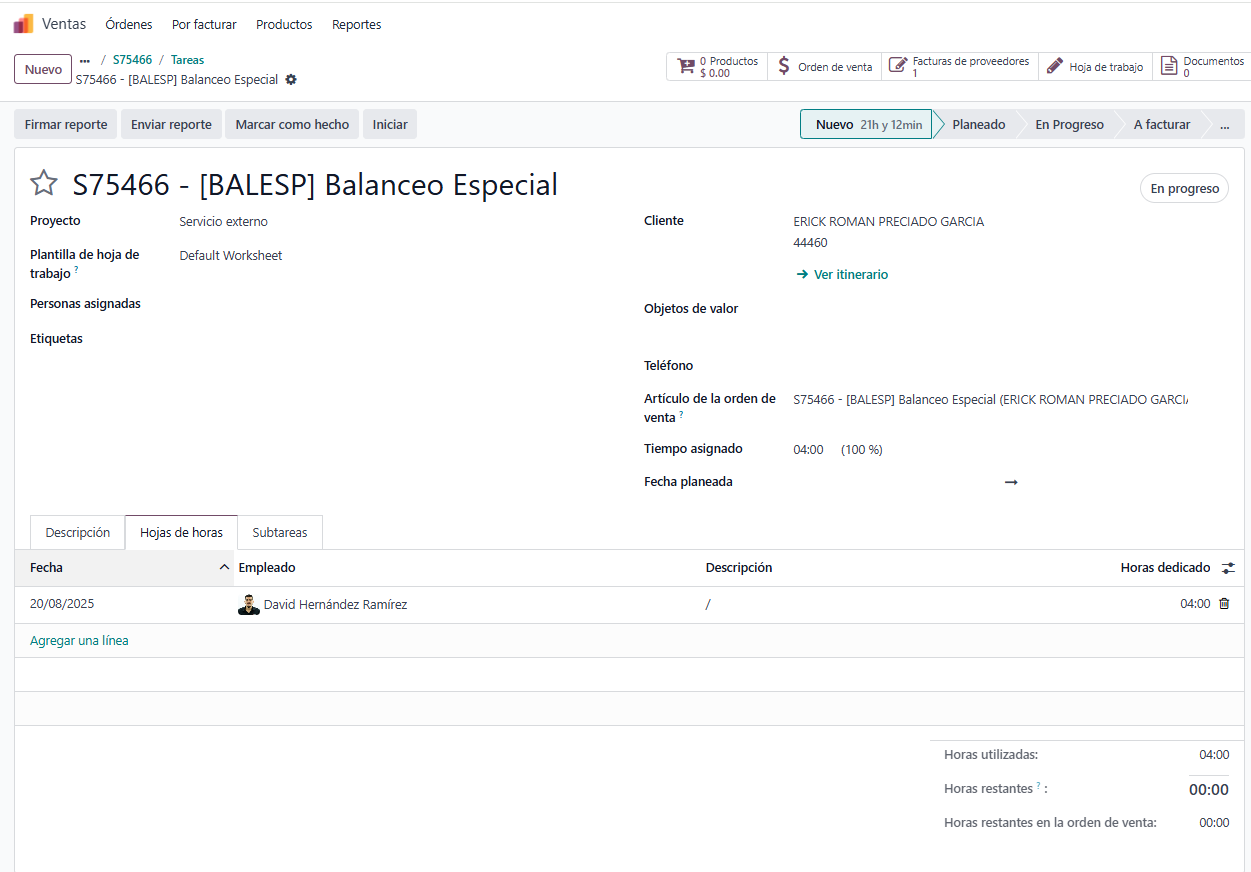
Agregar las placas del vehículo
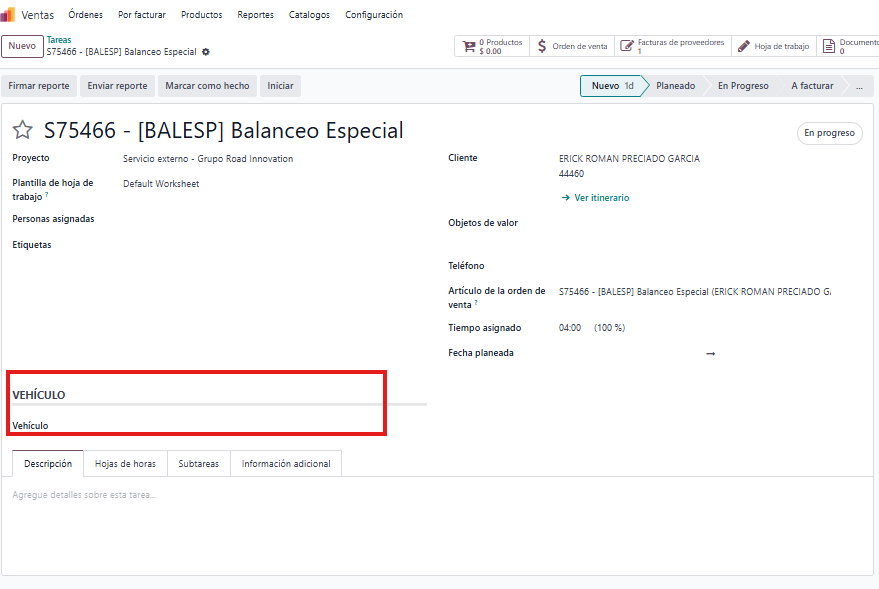 Llenas todos los campos de datos del vehículo y
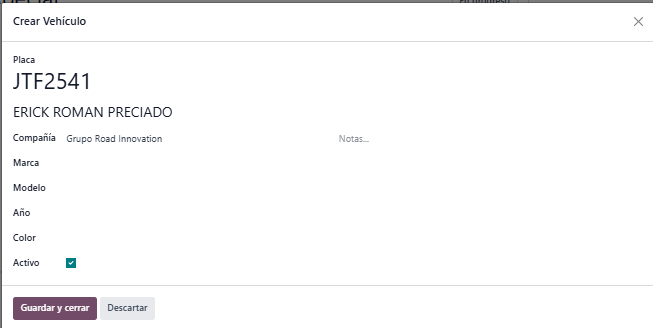
Procedes a hacer entrega de producto
Al ingresar a Entregas pones las cantidades 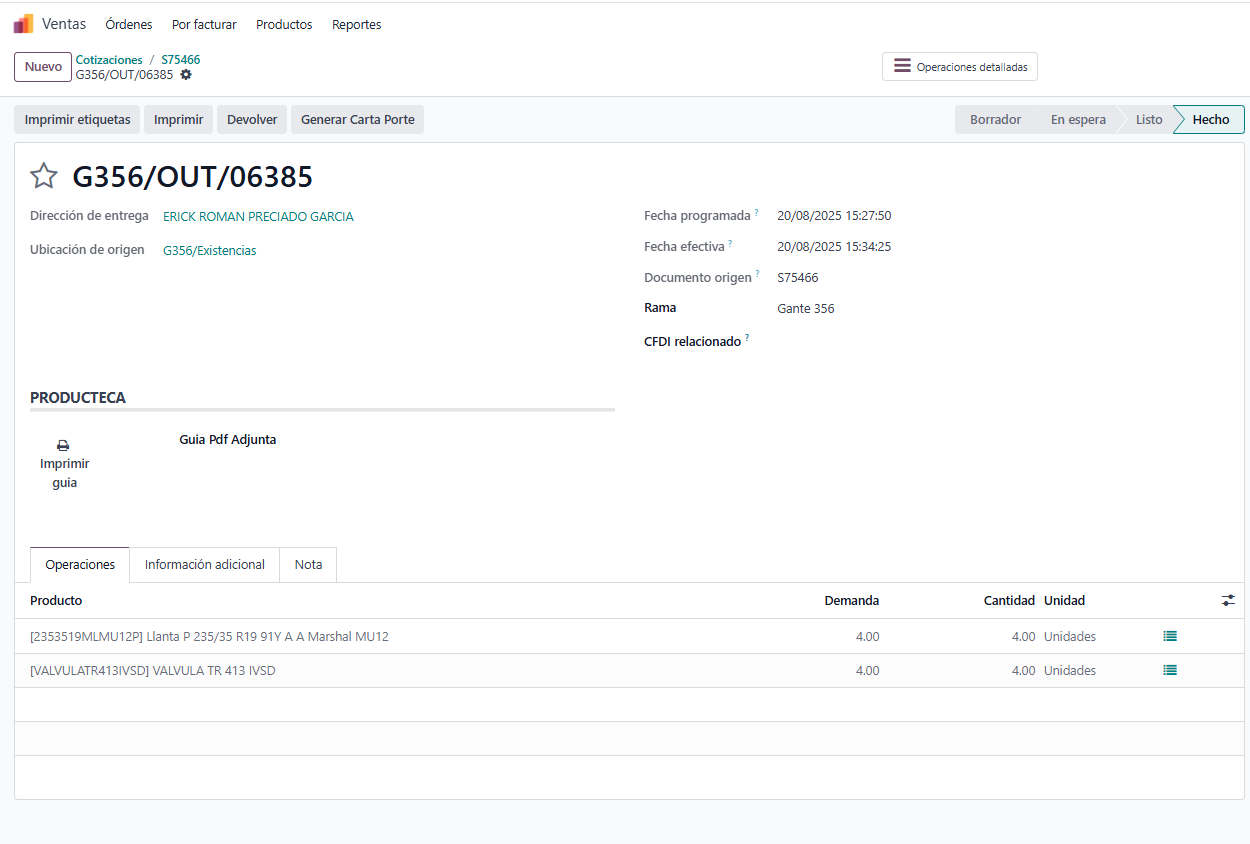 Podrás confirmar tu orden de venta
Una vez confirmada en el resumen de tu orden de venta aparecerá que ya entregaste todo
:::::::::::::::::::::::::::::::::::::::::::::::::::::::::::::::::::::::::::::::::::::::::::::::::::::::::::::::::::::::::::::::::::::::::::::::::::::::::::::::::::::::::::::::::::::::::::::::::::::::::::::::::::::::::::::::::::::::::::
Facturar
Teniendo tu Orden de Venta confirmada le das en 
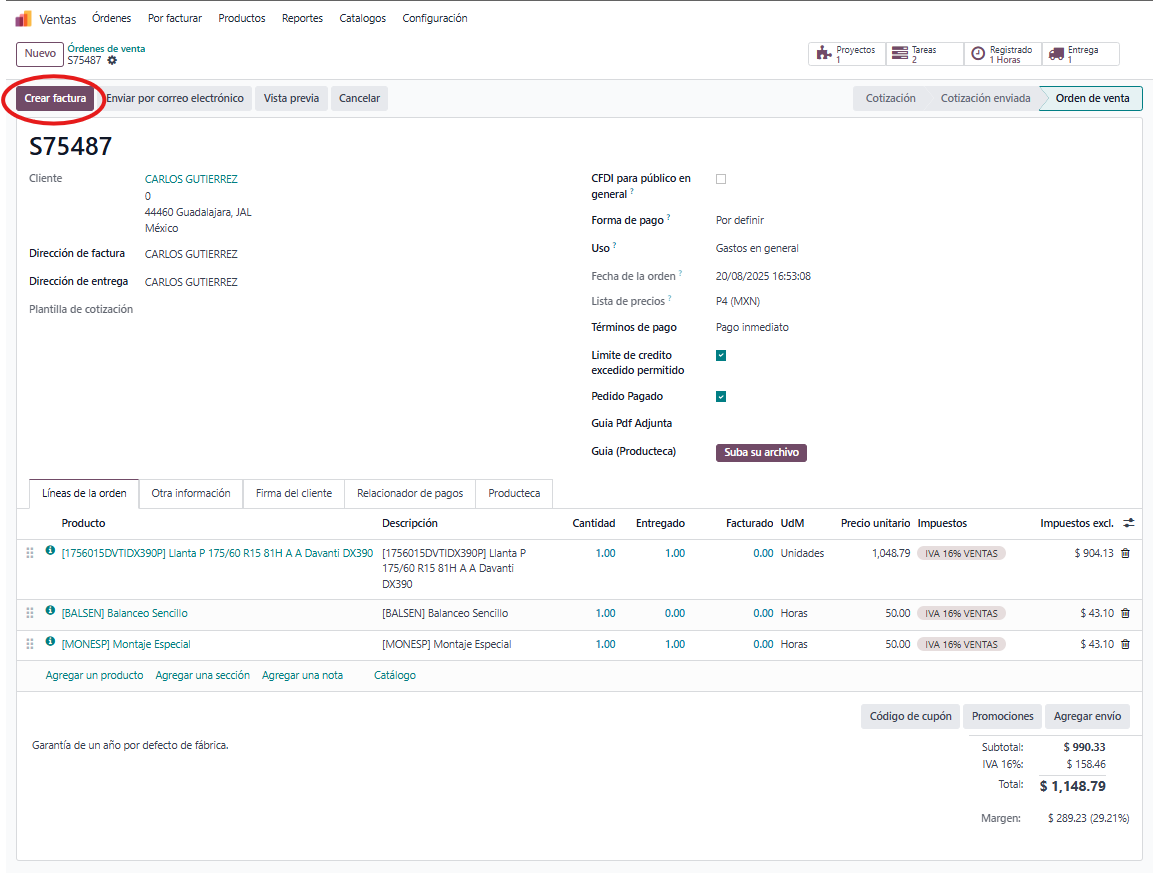
:::::::::::::::::::::::::::::::::::::::::::::::::::::::::::::::::::::::::::::::::::::::::::::::::::::::::::::::::::::::::::::::::::::::::::::::::::::::::::::::::::::::::::::::::::::::::::::::::::::::::::::::::::::::::::::::::::::::::::
Aparecerá esta ventana y les das en Crear borrador de factura
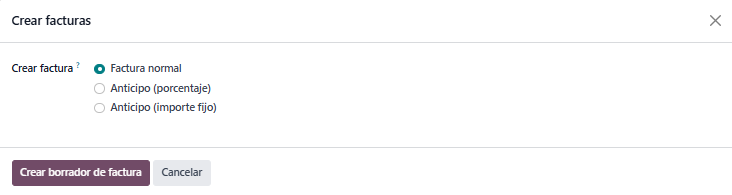
:::::::::::::::::::::::::::::::::::::::::::::::::::::::::::::::::::::::::::::::::::::::::::::::::::::::::::::::::::::::::::::::::::::::::::::::::::::::::::::::::::::::::::::::::::::::::::::::::::::::::::::::::::::::::::::::::::::::::::
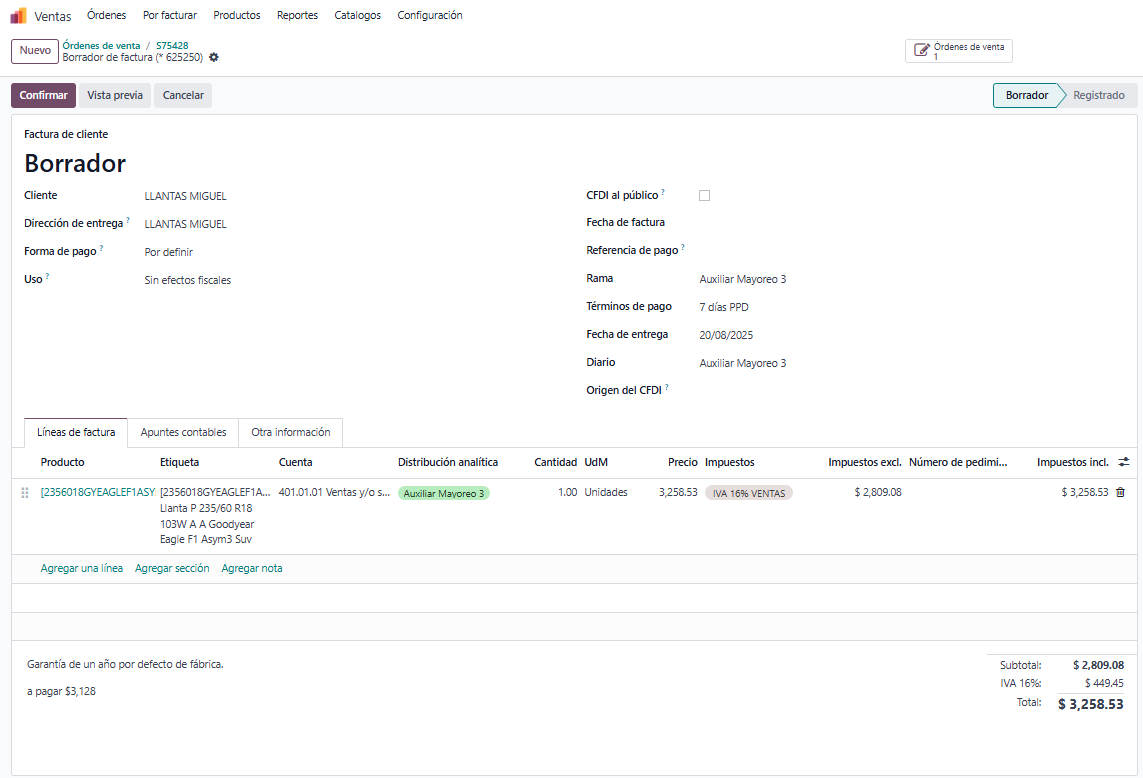
En este paso llenas los datos como:
el USO DE CFDI y FORMA DE PAGO y al final le das en 
:::::::::::::::::::::::::::::::::::::::::::::::::::::::::::::::::::::::::::::::::::::::::::::::::::::::::::::::::::::::::::::::::::::::::::::::::::::::::::::::::::::::::::::::::::::::::::::::::::::::::::::::::::::::::::::::::::::::::::
Por último para TIMBRAR la factura en la parte superior izquierda de la pantalla hay que presionar  y aparecerá la siguiente ventana:
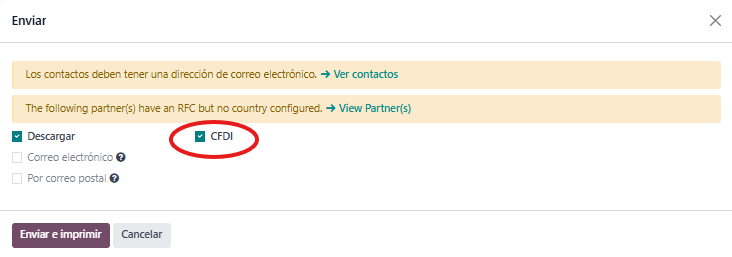
⚠️No olvidar el check de CFDI activado ⚠️
Es importante dar de alta el correo del cliente y el check este activado para que se le envié al momento
si el check de descargar está activado puedes enviarla al cliente por medio de whats app
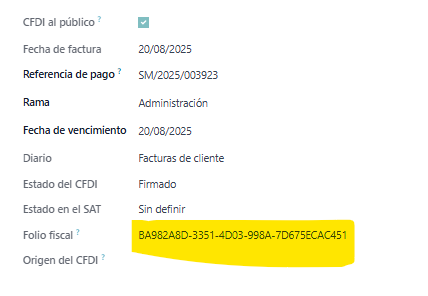
En tu factura aparecerá el folio fiscal (UIDD)
::::::::::::::::::::::::::::::::::::::::::::::::::::::::::::::::::::::::::::::::::::::::::::::::::::::::::::::::::::::::::::::::::::::::::::::::::::::::::::::::::::::::::::::::::::::::::::::::::::::::::::::::::
PROCESO TERMINADO!
